Comment supprimer les cookies ?
Les cookies s’accumulent au fil de votre navigation et peuvent ralentir votre navigateur, poser des problèmes d’affichage ou compromettre votre vie privée. Voici comment les supprimer sur chaque navigateur, en quelques clics.
Un cookie est un petit fichier texte stocké sur votre appareil par un site web. Il sert à retenir des informations entre vos visites : vos identifiants de connexion, le contenu de votre panier d’achat, vos préférences de langue ou de thème.
On distingue deux grandes catégories :
- Les cookies fonctionnels : ils permettent au site de fonctionner correctement (session de connexion, préférences d’affichage).
- Les cookies de suivi (trackers) : utilisés par les régies publicitaires pour suivre votre activité sur plusieurs sites et vous proposer des annonces ciblées.

Plusieurs raisons justifient un nettoyage régulier :
- Protéger votre vie privée : les cookies tiers tracent votre activité en ligne à des fins publicitaires.
- Résoudre des problèmes techniques : un site qui ne charge pas correctement, une boucle de connexion ou un affichage cassé sont souvent causés par des cookies corrompus.
- Libérer de l’espace : même si chaque cookie est minuscule, des milliers de fichiers finissent par peser.
- Se déconnecter de partout : supprimer les cookies vous déconnecte de tous les sites où vous étiez identifié.
Attention : après la suppression, vous devrez vous reconnecter sur chaque site et certaines préférences seront réinitialisées.
Sur ordinateur
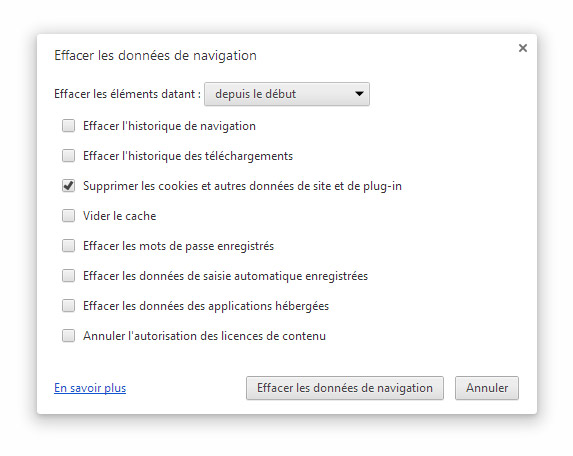
- Cliquez sur les trois points verticaux en haut à droite.
- Allez dans Paramètres > Confidentialité et sécurité > Supprimer les données de navigation.
- Sélectionnez l’onglet Paramètres avancés.
- Cochez Cookies et autres données de site.
- Choisissez la période (dernière heure, dernières 24 heures, tout le temps).
- Cliquez sur Supprimer les données.
Raccourci rapide : Ctrl + Maj + Suppr (Windows) ou Cmd + Maj + Suppr (Mac) ouvre directement la fenêtre de suppression.
Sur mobile (Android/iPhone)
- Touchez les trois points > Paramètres > Confidentialité et sécurité.
- Touchez Supprimer les données de navigation.
- Cochez Cookies et données de site et validez.
Sur ordinateur
- Cliquez sur le menu hamburger (trois barres horizontales) en haut à droite.
- Allez dans Paramètres > Vie privée et sécurité.
- Dans la section Cookies et données de sites, cliquez sur Effacer les données.
- Cochez Cookies et données de sites et confirmez.
Firefox propose aussi la Protection renforcée contre le pistage qui bloque automatiquement les cookies tiers. Activez-la dans le même menu pour limiter le suivi publicitaire sans effort.
Sur mobile
- Menu > Paramètres > Supprimer les données de navigation.
- Cochez les cookies et validez.
Sur Mac
- Ouvrez Safari et cliquez sur Safari > Réglages (ou Préférences).
- Allez dans l’onglet Confidentialité.
- Cliquez sur Gérer les données de sites web.
- Cliquez sur Tout supprimer pour effacer tous les cookies, ou sélectionnez des sites spécifiques.
Sur iPhone et iPad
- Ouvrez Réglages > Safari.
- Touchez Effacer historique, données de site.
- Confirmez. Cette action supprime à la fois l’historique et les cookies.
- Cliquez sur les trois points horizontaux en haut à droite.
- Allez dans Paramètres > Confidentialité, recherche et services.
- Sous Effacer les données de navigation, cliquez sur Choisir les éléments à effacer.
- Cochez Cookies et autres données de site.
- Sélectionnez la période et cliquez sur Effacer maintenant.
Edge propose une option pratique : effacer automatiquement les cookies à la fermeture du navigateur. Activez cette option dans les mêmes paramètres si vous souhaitez un nettoyage régulier sans intervention manuelle.
Parfois, vous ne voulez pas tout effacer mais simplement corriger un problème sur un site précis. La plupart des navigateurs le permettent :
- Chrome : Paramètres > Confidentialité > Cookies et autres données > Afficher l’ensemble des cookies. Recherchez le site et supprimez uniquement ses cookies.
- Firefox : Paramètres > Vie privée > Gérer les données. Utilisez le champ de recherche pour trouver un site précis.
- Safari : Réglages > Confidentialité > Gérer les données de sites web. Recherchez et supprimez site par site.
Plutôt que de supprimer régulièrement vos cookies, vous pouvez prendre des mesures préventives :
- Utilisez la navigation privée : les cookies sont automatiquement supprimés à la fermeture de la fenêtre. Raccourci : Ctrl + Maj + N (Chrome, Edge) ou Ctrl + Maj + P (Firefox).
- Bloquez les cookies tiers : tous les navigateurs modernes proposent cette option dans leurs paramètres de confidentialité.
- Installez une extension comme uBlock Origin qui bloque les trackers avant même qu’ils ne déposent un cookie.
- Refusez les cookies non essentiels sur les bannières de consentement. La réglementation européenne (RGPD) oblige les sites à vous donner ce choix.
Supprimer ses cookies est une opération rapide qui résout de nombreux problèmes de navigation. En combinant cette habitude avec la navigation privée et le blocage des trackers, vous gardez le contrôle sur vos données personnelles sans sacrifier le confort d’utilisation.