Comment démarrer en mode sans echec windows 7 ?
Comment démarrer en mode sans échec Windows 7
Le mode sans échec de Windows 7 est un outil de dépannage indispensable. Il lance le système avec un minimum de pilotes et de services, ce qui permet d’identifier et de corriger les problèmes qui empêchent Windows de fonctionner normalement.
À quoi sert le mode sans échec ?
En mode sans échec, Windows charge uniquement les composants essentiels au démarrage. Les pilotes graphiques avancés, les programmes au démarrage et la plupart des services tiers sont désactivés. Cela le rend utile dans plusieurs situations :
- Écran bleu (BSOD) au démarrage : si Windows plante avant d’atteindre le bureau, le mode sans échec permet souvent d’accéder au système.
- Suppression d’un virus : certains malwares se protègent contre la suppression en mode normal. En mode sans échec, ils ne se lancent pas.
- Désinstallation d’un pilote défectueux : un pilote graphique ou réseau mal installé peut rendre l’écran noir ou empêcher la connexion.
- Restauration du système : accéder à un point de restauration antérieur pour annuler des modifications problématiques.
- Désinstallation d’un logiciel récalcitrant : certains programmes refusent de se désinstaller en mode normal.

Méthode 1 : la touche F8 au démarrage
C’est la méthode la plus courante et la plus fiable sur Windows 7 :
- Éteignez complètement votre ordinateur (pas de mise en veille).
- Rallumez-le et appuyez immédiatement et de façon répétée sur la touche F8 avant que le logo Windows n’apparaisse.
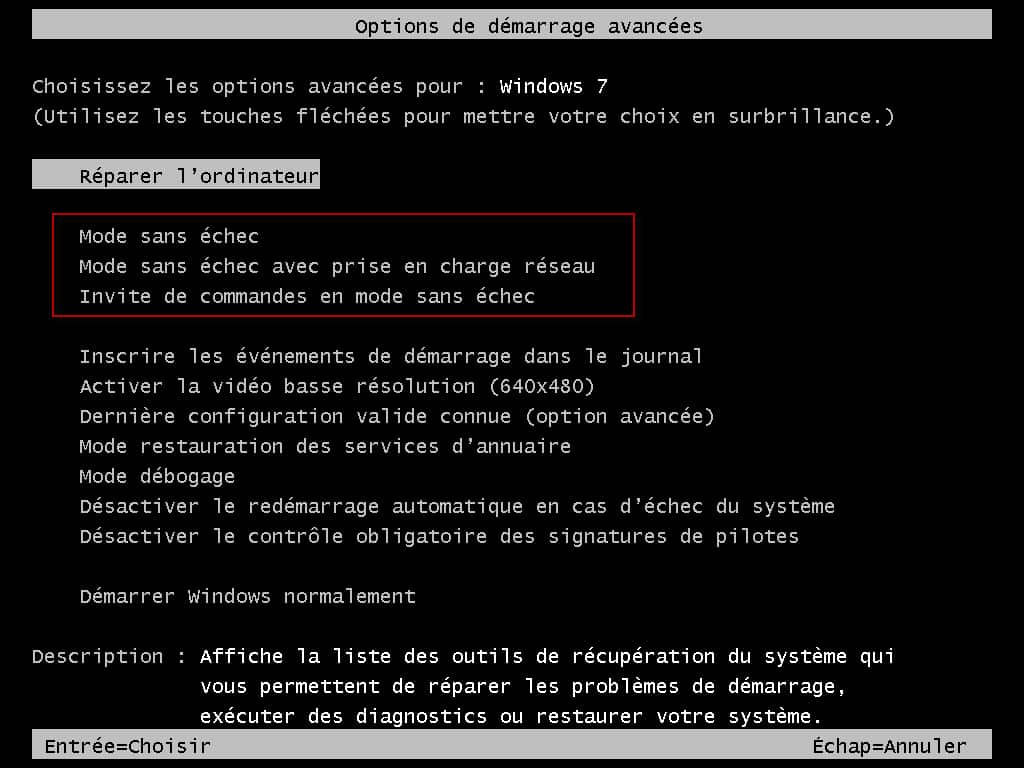
- L’écran Options de démarrage avancées s’affiche avec un fond noir et du texte blanc.
- Utilisez les flèches du clavier pour sélectionner une option et appuyez sur Entrée.
Les trois options de mode sans échec
- Mode sans échec : le plus restrictif. Pas de réseau, résolution d’écran minimale. Utilisez-le pour supprimer des virus ou désinstaller des logiciels.
- Mode sans échec avec prise en charge réseau : identique au précédent mais avec les pilotes réseau activés. Choisissez-le si vous avez besoin d’Internet pour télécharger un outil de réparation ou un antivirus.
- Mode sans échec avec invite de commandes : lance une fenêtre de commandes au lieu du bureau Windows. Réservé aux utilisateurs avancés qui maîtrisent les commandes DOS.
Astuce : si la touche F8 ne fonctionne pas, essayez d’appuyer dessus dès que l’écran du BIOS disparaît. Le timing est serré, surtout sur les machines rapides. Certains ordinateurs portables nécessitent la combinaison Fn + F8.
Méthode 2 : via MSConfig (depuis Windows)
Si Windows 7 démarre encore normalement, vous pouvez programmer le prochain démarrage en mode sans échec :
- Appuyez sur Windows + R pour ouvrir la boîte Exécuter.
- Tapez msconfig et appuyez sur Entrée.
- Dans la fenêtre Configuration du système, cliquez sur l’onglet Démarrer.
- Cochez la case Démarrage sécurisé.
- Sélectionnez l’option souhaitée : Minimal (sans échec classique), Réseau (avec Internet) ou Autre environnement (invite de commandes).
- Cliquez sur OK puis redémarrez.
Important : tant que cette case reste cochée, Windows redémarrera systématiquement en mode sans échec. Pensez à retourner dans MSConfig pour la décocher une fois votre dépannage terminé.
Méthode 3 : depuis le disque d’installation de Windows 7
Si Windows refuse totalement de démarrer et que la touche F8 ne donne rien :
- Insérez le DVD d’installation de Windows 7 ou une clé USB bootable.
- Démarrez depuis ce support (appuyez sur F12 ou la touche de démarrage de votre BIOS pour choisir le périphérique de boot).
- Sélectionnez votre langue et cliquez sur Réparer l’ordinateur.
- Dans les options de récupération, choisissez Invite de commandes.
- Tapez la commande suivante : bcdedit /set {default} safeboot minimal
- Appuyez sur Entrée, fermez l’invite de commandes et redémarrez.
Pour désactiver ensuite le mode sans échec permanent, retournez dans l’invite de commandes et tapez : bcdedit /deletevalue {default} safeboot
Que faire une fois en mode sans échec
Vous reconnaîtrez le mode sans échec grâce à l’inscription Mode sans échec affichée aux quatre coins de l’écran et à la résolution d’affichage réduite. Voici les actions de dépannage les plus courantes :
- Lancer un scan antivirus : utilisez votre antivirus ou téléchargez Malwarebytes (en mode avec réseau) pour un scan approfondi.
- Désinstaller un programme : Panneau de configuration > Programmes et fonctionnalités. Supprimez le logiciel suspect installé récemment.
- Restaurer le système : Démarrer > Tous les programmes > Accessoires > Outils système > Restauration du système. Choisissez un point de restauration antérieur au problème.
- Mettre à jour ou supprimer un pilote : Gestionnaire de périphériques (clic droit sur Ordinateur > Gérer). Faites un clic droit sur le périphérique problématique et choisissez Désinstaller ou Mettre à jour le pilote.
- Vérifier les fichiers système : ouvrez une invite de commandes en administrateur et tapez sfc /scannow pour détecter et réparer les fichiers corrompus.
Questions fréquentes
Le mode sans échec peut-il endommager mon ordinateur ?
Non. Le mode sans échec ne modifie rien par lui-même. Il se contente de limiter les composants chargés. Vous pouvez l’utiliser sans risque aussi souvent que nécessaire.
Mon écran est en basse résolution, c’est normal ?
Oui. Le mode sans échec utilise un pilote graphique générique en résolution minimale. L’affichage reviendra à la normale au redémarrage classique.
La touche F8 ne fait rien, que faire ?
Vérifiez que vous appuyez bien avant le logo Windows, pas pendant. Essayez d’appuyer de façon continue plutôt que par à-coups. Sur certains portables, utilisez Fn + F8. Si rien ne fonctionne, passez par la méthode MSConfig ou le disque d’installation.
Le mode sans échec reste l’un des outils de dépannage les plus efficaces de Windows 7. Il permet de diagnostiquer et résoudre la grande majorité des problèmes logiciels sans avoir à réinstaller le système.