Comment configurer icloud ?
Comment configurer iCloud : le guide complet sur tous vos appareils
iCloud est le service cloud d’Apple qui synchronise vos photos, fichiers, contacts et sauvegardes entre tous vos appareils. Que vous utilisiez un iPhone, un iPad, un Mac ou même un PC Windows, ce guide vous accompagne dans la configuration complète d’iCloud.
Qu’est-ce qu’iCloud et à quoi ça sert ?
iCloud est bien plus qu’un simple espace de stockage en ligne. Ce service permet de :
- Synchroniser automatiquement vos photos, contacts, calendriers et notes entre vos appareils Apple
- Sauvegarder votre iPhone ou iPad chaque nuit via Wi-Fi
- Stocker des fichiers dans iCloud Drive, accessibles depuis n’importe quel appareil
- Retrouver un appareil perdu grâce à la fonction Localiser
- Partager du stockage avec votre famille
Chaque identifiant Apple donne accès à 5 Go de stockage gratuit. C’est peu, mais suffisant pour démarrer. Des forfaits payants offrent jusqu’à 12 To d’espace.
Configurer iCloud sur iPhone et iPad
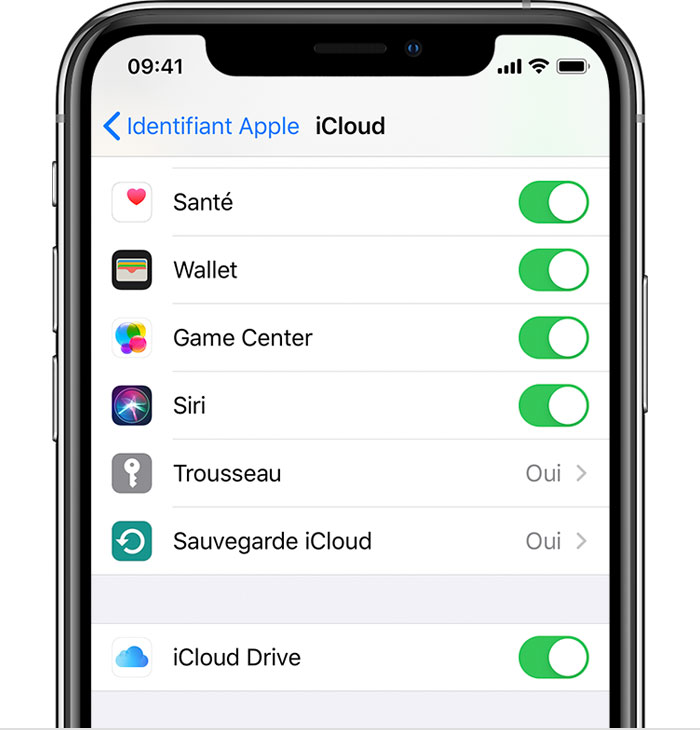
Si vous venez d’activer un nouvel iPhone ou iPad, iCloud est normalement configuré lors de la première mise en route. Pour vérifier ou ajuster les réglages :
- Ouvrez Réglages et appuyez sur votre nom tout en haut
- Appuyez sur iCloud
- Vous voyez l’espace utilisé et la liste des applications qui utilisent iCloud
Choisir ce qui se synchronise
Activez ou désactivez la synchronisation pour chaque application selon vos besoins :
- Photos : synchronise toute votre photothèque. Attention, c’est ce qui consomme le plus d’espace.
- Contacts et Calendriers : recommandé pour retrouver vos données sur tous vos appareils.
- Notes : pratique pour accéder à vos notes depuis votre Mac ou via iCloud.com.
- Safari : synchronise vos favoris, historique et onglets ouverts.
- Trousseau : stocke et synchronise vos mots de passe de manière sécurisée.
Activer la sauvegarde iCloud
La sauvegarde iCloud est essentielle pour protéger vos données :
- Dans Réglages > [votre nom] > iCloud, appuyez sur Sauvegarde iCloud
- Activez Sauvegarder cet iPhone/iPad
- La sauvegarde se fait automatiquement quand l’appareil est en charge, verrouillé et connecté au Wi-Fi
- Appuyez sur Sauvegarder maintenant pour lancer une sauvegarde immédiate
Configurer iCloud sur Mac
Sur Mac, iCloud s’intègre directement au système :
- Ouvrez Réglages Système (ou Préférences Système sur les versions plus anciennes)
- Cliquez sur votre identifiant Apple en haut
- Sélectionnez iCloud
- Cochez les services que vous souhaitez synchroniser
iCloud Drive sur Mac
iCloud Drive fonctionne comme un dossier classique dans le Finder :
- Activez iCloud Drive dans les réglages iCloud
- Vous pouvez activer l’option Bureau et Documents pour synchroniser automatiquement ces deux dossiers importants
- Les fichiers apparaissent dans la barre latérale du Finder sous iCloud Drive
- Un petit nuage avec une flèche indique qu’un fichier est stocké en ligne mais pas téléchargé localement
Attention : l’option Bureau et Documents peut rapidement consommer votre espace iCloud si vous y stockez beaucoup de fichiers.
Utiliser iCloud sur un PC Windows
Apple propose une application iCloud pour Windows, ce qui permet d’accéder à certaines fonctions même sans Mac :
- Téléchargez iCloud pour Windows depuis le Microsoft Store
- Installez l’application et connectez-vous avec votre identifiant Apple
- Choisissez les fonctions à activer : iCloud Drive, Photos, Favoris, Mots de passe
Une fois installé, iCloud Drive apparaît dans l’Explorateur de fichiers de Windows. Vous pouvez glisser-déposer des fichiers comme dans n’importe quel dossier.
Les photos iCloud se synchronisent dans un dossier dédié. Vous pouvez aussi accéder à vos mots de passe iCloud via une extension pour Chrome ou Edge.
Depuis n’importe quel ordinateur, rendez-vous sur iCloud.com et connectez-vous avec votre identifiant Apple. Vous aurez accès à :
- Mail, Contacts et Calendrier
- Photos
- iCloud Drive
- Notes et Rappels
- Localiser (pour retrouver vos appareils)
C’est une solution pratique pour accéder à vos données depuis un ordinateur public ou professionnel sans installer de logiciel.
Gérer votre espace de stockage
Les 5 Go gratuits se remplissent vite, surtout avec les photos et les sauvegardes. Voici comment optimiser votre espace :
- Sur iPhone : Réglages > [votre nom] > iCloud > Gérer le stockage
- Identifiez ce qui consomme le plus d’espace (généralement les sauvegardes et les photos)
- Supprimez les anciennes sauvegardes d’appareils que vous n’utilisez plus
- Désactivez la sauvegarde des applications les moins importantes
Si le stockage gratuit ne suffit pas, Apple propose des forfaits iCloud+ :
- 50 Go : 0,99 euros/mois
- 200 Go : 2,99 euros/mois
- 2 To : 9,99 euros/mois
Les forfaits iCloud+ incluent également des fonctions supplémentaires comme le Relais privé (un VPN léger pour Safari) et la possibilité de masquer votre adresse email.
Configurer le partage familial
Avec un forfait iCloud+ de 200 Go ou 2 To, vous pouvez partager votre espace de stockage avec votre famille (jusqu’à 5 personnes) :
- Allez dans Réglages > [votre nom] > Partage familial
- Configurez le groupe familial en invitant les membres par leur identifiant Apple
- Activez le partage du stockage iCloud
- Chaque membre garde ses données privées tout en puisant dans l’espace commun
Résoudre les problèmes courants
Quelques soucis fréquents et leurs solutions :
- La synchronisation ne fonctionne pas : vérifiez votre connexion Internet et assurez-vous qu’iCloud est activé pour l’application concernée. Essayez de vous déconnecter puis reconnecter à votre identifiant Apple.
- Espace insuffisant : supprimez les sauvegardes inutiles ou passez à un forfait supérieur.
- Photos qui ne se synchronisent pas : connectez votre appareil au Wi-Fi et à un chargeur, puis patientez. La synchronisation initiale peut prendre plusieurs heures.
- iCloud Drive lent sur Windows : vérifiez que l’application est à jour et redémarrez le service iCloud dans le Gestionnaire de tâches.
iCloud est un outil puissant une fois correctement configuré. Prenez le temps de choisir ce que vous souhaitez synchroniser pour profiter d’une expérience fluide entre tous vos appareils, sans mauvaise surprise sur votre facture de stockage.