Comment convertir un document en pdf ?
Comment convertir un document en PDF
Le format PDF est devenu le standard pour partager des documents professionnels, des factures, des CV ou des formulaires. Il garantit que la mise en page reste identique quel que soit l’appareil utilisé pour le lire. Voici toutes les méthodes pour convertir vos fichiers en PDF, sans logiciel payant.
Convertir un document Word en PDF
Depuis Microsoft Word
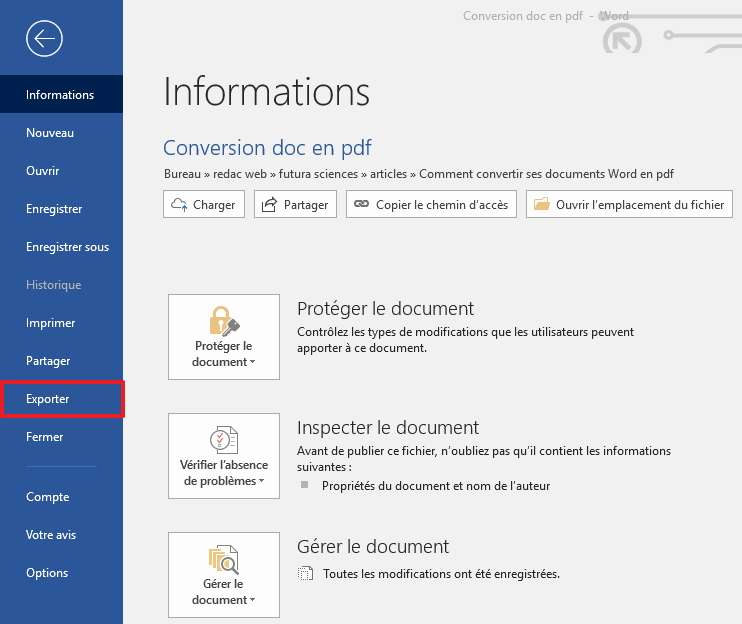
Word intègre nativement l’export en PDF depuis la version 2007 :
- Ouvrez votre document dans Word.
- Cliquez sur Fichier > Enregistrer sous.
- Dans le menu déroulant Type de fichier, sélectionnez PDF.
- Choisissez l’emplacement de sauvegarde et cliquez sur Enregistrer.
Alternative plus rapide : Fichier > Exporter > Créer un document PDF/XPS. Cette option vous permet de choisir entre une qualité standard (fichier plus léger) ou une qualité supérieure (impression haute résolution).
Depuis LibreOffice Writer (gratuit)
LibreOffice, la suite bureautique gratuite et open source, offre une conversion PDF directe :
- Ouvrez le document dans LibreOffice Writer.
- Cliquez sur Fichier > Exporter au format PDF.
- Une fenêtre d’options apparaît : vous pouvez configurer la qualité d’image, la sécurité (mot de passe) et la conformité PDF/A pour l’archivage.
- Cliquez sur Exporter.
LibreOffice ouvre aussi les fichiers .docx, ce qui en fait une excellente solution pour convertir des documents Word sans posséder Microsoft Office.
Depuis Google Docs
- Ouvrez votre document dans Google Docs (importez-le si nécessaire).
- Cliquez sur Fichier > Télécharger > Document PDF.
- Le fichier PDF se télécharge automatiquement.

Convertir un fichier Excel en PDF
La conversion d’un tableur nécessite un peu plus d’attention car la mise en page est souvent plus large que le format A4 :
- Dans Excel, allez dans Fichier > Enregistrer sous et choisissez PDF.
- Avant de convertir, vérifiez l’aperçu avant impression (Ctrl + P) pour ajuster les marges et l’orientation (portrait ou paysage).
- Utilisez Mise en page > Ajuster pour faire tenir le contenu sur une seule page si nécessaire.
Dans Google Sheets : Fichier > Télécharger > Document PDF. L’aperçu vous permet de configurer la taille du papier, l’orientation et les éléments à inclure (en-têtes, quadrillage, numéros de page).
Utiliser l’impression Microsoft Print to PDF
Windows 10 et 11 intègrent une imprimante virtuelle PDF. Cette méthode fonctionne depuis n’importe quelle application capable d’imprimer :
- Ouvrez le document, l’image ou la page web à convertir.
- Appuyez sur Ctrl + P pour ouvrir la boîte de dialogue d’impression.
- Dans la liste des imprimantes, sélectionnez Microsoft Print to PDF.
- Cliquez sur Imprimer.
- Choisissez l’emplacement et le nom du fichier PDF.
Cette méthode est universelle : elle fonctionne depuis le Bloc-notes, un navigateur web, un logiciel de comptabilité ou toute autre application disposant d’une fonction d’impression.
Convertir une page web en PDF
Tous les navigateurs modernes permettent de sauvegarder une page web en PDF :
- Ouvrez la page web souhaitée.
- Appuyez sur Ctrl + P (Windows) ou Cmd + P (Mac).
- Sélectionnez Enregistrer au format PDF comme destination.
- Ajustez la mise en page si nécessaire (marges, orientation).
- Cliquez sur Enregistrer.
Sur Chrome, cochez l’option Graphiques d’arrière-plan dans les paramètres supplémentaires pour conserver les couleurs et images de fond de la page.
Convertir des images en PDF
Sur Windows
- Sélectionnez une ou plusieurs images dans l’Explorateur de fichiers.
- Faites un clic droit et choisissez Imprimer.
- Sélectionnez Microsoft Print to PDF comme imprimante.
- Choisissez la disposition (pleine page, plusieurs images par page).
- Cliquez sur Imprimer et nommez votre fichier PDF.
Sur Mac
- Ouvrez l’image dans Aperçu.
- Allez dans Fichier > Exporter au format PDF.
- Pour fusionner plusieurs images en un seul PDF : sélectionnez toutes les images, ouvrez-les dans Aperçu, affichez la barre latérale et allez dans Fichier > Imprimer > PDF > Enregistrer au format PDF.
Convertir sur mobile
Sur iPhone et iPad
iOS intègre un convertisseur PDF dans le menu de partage :
- Ouvrez le document ou la page web.
- Touchez l’icône de partage.
- Sélectionnez Imprimer.
- Sur l’aperçu, effectuez un pincement vers l’extérieur (écartez deux doigts) sur la miniature.
- La page s’ouvre en mode PDF. Touchez le bouton de partage pour l’enregistrer dans Fichiers.
Sur Android
- Ouvrez le document ou la page.
- Appuyez sur Partager > Imprimer.
- Sélectionnez Enregistrer au format PDF comme imprimante.
- Touchez l’icône de téléchargement pour sauvegarder.
Outils en ligne gratuits
Si vous ne pouvez pas installer de logiciel, plusieurs services en ligne convertissent gratuitement vers le PDF :
- ILovePDF : conversion depuis Word, Excel, PowerPoint, images. Interface simple et rapide.
- SmallPDF : mêmes fonctions avec compression automatique du fichier final.
- PDF24 : outil allemand entièrement gratuit, sans limitation de taille ni filigrane.
Précaution : évitez d’envoyer des documents confidentiels sur ces plateformes en ligne. Pour les fichiers sensibles, privilégiez les méthodes locales (Word, LibreOffice, Print to PDF).
Convertir un fichier en PDF ne nécessite aucun logiciel payant. Que ce soit via les fonctions intégrées de votre système, une suite bureautique gratuite ou l’impression virtuelle, vous trouverez toujours une solution adaptée à votre situation.