Comment envoyer photos par mail’?
Comment envoyer des photos par mail : le guide complet
Envoyer des photos par email semble simple, mais on se heurte vite à des problèmes : pièces jointes trop volumineuses, qualité dégradée, limite de taille dépassée. Que vous utilisiez un ordinateur ou un smartphone, voici toutes les méthodes pour partager vos photos par email sans difficulté.
Envoyer des photos depuis un ordinateur
Sur Gmail
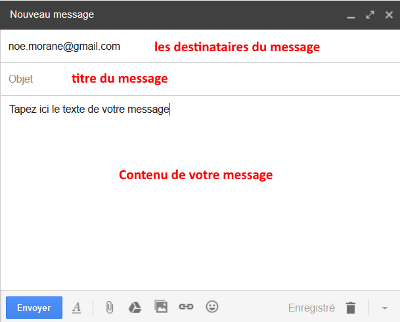
- Ouvrez Gmail et cliquez sur Nouveau message
- Cliquez sur l’icône trombone (joindre des fichiers) en bas de la fenêtre
- Sélectionnez vos photos dans l’explorateur de fichiers
- Pour sélectionner plusieurs photos, maintenez la touche Ctrl (ou Cmd sur Mac) enfoncée tout en cliquant sur chaque fichier
- Les photos s’ajoutent en pièces jointes. Cliquez sur Envoyer
Sur Outlook
- Créez un nouveau message et cliquez sur Joindre
- Sélectionnez Parcourir cet ordinateur
- Choisissez vos photos et validez
- Outlook vous propose parfois de redimensionner les images avant l’envoi, ce qui est pratique pour réduire la taille
Par glisser-déposer
La méthode la plus rapide : ouvrez votre dossier de photos et la fenêtre de composition d’email côte à côte. Glissez les photos directement depuis le dossier vers la zone de message. Cette technique fonctionne sur Gmail, Outlook et la plupart des messageries web.

Envoyer des photos depuis un smartphone
Sur iPhone
- Ouvrez l’application Photos et sélectionnez les images à envoyer
- Appuyez sur le bouton de partage (carré avec une flèche vers le haut)
- Choisissez Mail dans les options de partage
- Un nouveau message se crée avec les photos en pièces jointes
- Renseignez le destinataire et appuyez sur Envoyer
- Si les photos sont volumineuses, iOS vous propose de choisir la taille : réelle, grande, moyenne ou petite
Sur Android
- Ouvrez votre application Galerie ou Google Photos
- Sélectionnez les photos (appui long sur la première, puis touchez les suivantes)
- Appuyez sur l’icône Partager
- Choisissez votre application email (Gmail, Outlook, etc.)
- Complétez le message et envoyez
Comprendre les limites de taille des pièces jointes
Chaque service de messagerie impose une taille maximale pour les pièces jointes :
- Gmail : 25 Mo par email
- Outlook.com : 20 Mo par email
- Yahoo Mail : 25 Mo par email
- Orange : 25 Mo par email
- Free : 25 Mo par email
Une photo prise avec un smartphone récent pèse entre 3 et 8 Mo. Vous pouvez donc envoyer entre 3 et 8 photos par email selon leur taille. Au-delà, il faut utiliser d’autres méthodes.
Réduire la taille de vos photos avant l’envoi
Si vos photos sont trop volumineuses, plusieurs solutions permettent de les compresser :
Sur ordinateur
- Paint (Windows) : ouvrez la photo, cliquez sur Redimensionner et réduisez le pourcentage à 50 % ou 75 %. Enregistrez sous un nouveau nom.
- Aperçu (Mac) : ouvrez la photo, allez dans Outils > Ajuster la taille et réduisez les dimensions.
- Sites en ligne gratuits : des outils comme TinyPNG ou Compressor.io compressent vos images sans perte visible de qualité.
Sur smartphone
- Lors de l’envoi sur iPhone, choisissez une taille moyenne ou petite quand le système vous le propose
- Sur Android, des applications gratuites comme Photo Compress réduisent la taille de vos images
Envoyer beaucoup de photos : utilisez un lien cloud
Pour envoyer plus de 5 ou 10 photos, les pièces jointes ne sont pas la bonne méthode. Utilisez plutôt un service de stockage cloud et partagez un lien.
Avec Google Drive
- Ouvrez drive.google.com et créez un nouveau dossier
- Importez vos photos dans ce dossier
- Faites un clic droit sur le dossier et sélectionnez Partager
- Choisissez « Toute personne ayant le lien » et copiez le lien
- Collez ce lien dans votre email
Avec iCloud (Apple)
- Dans l’application Photos sur iPhone, sélectionnez vos images
- Appuyez sur Partager > Copier le lien iCloud
- Collez le lien dans votre email. Il reste actif pendant 30 jours.
Avec des services de transfert
Des services spécialisés permettent d’envoyer de gros volumes de photos :
- WeTransfer : envoyez gratuitement jusqu’à 2 Go de fichiers via un simple lien
- Smash : aucune limite de taille dans sa version gratuite (français)
- Swiss Transfer : jusqu’à 50 Go gratuitement, hébergé en Suisse
Envoyer des photos dans le corps du mail
Parfois, vous souhaitez que les photos apparaissent directement dans le texte du message plutôt qu’en pièce jointe. Sur Gmail :
- Placez votre curseur à l’endroit souhaité dans le message
- Cliquez sur l’icône photo (une petite montagne) en bas de la fenêtre
- Choisissez En ligne plutôt que En pièce jointe
- Les photos s’intègrent directement dans le corps du message
Cette méthode est idéale pour les newsletters ou les emails illustrés, mais les images comptent toujours dans la limite de taille.
Conseils pratiques pour un envoi réussi
- Nommez vos fichiers de manière claire (vacances-paris-01.jpg plutôt que IMG_4523.jpg) pour que le destinataire s’y retrouve
- Vérifiez la taille totale des pièces jointes avant d’envoyer
- Prévenez le destinataire s’il s’agit de fichiers volumineux, pour qu’il vérifie sa boîte de réception
- Évitez le format RAW ou HEIC si votre destinataire utilise Windows ; convertissez en JPEG d’abord
- Créez un album partagé (Google Photos, iCloud) pour les photos de famille ou d’événements : plus pratique qu’un email
Avec ces méthodes, vous pouvez envoyer n’importe quelle quantité de photos, quel que soit votre appareil. Pour des envois ponctuels de quelques images, l’email classique suffit. Pour des volumes plus importants, les liens cloud et les services de transfert sont la solution la plus efficace.