Comment faire accent circonflexe ?
Comment faire l’accent circonflexe sur un clavier
L’accent circonflexe (^) est omniprésent en français : forêt, être, hôpital, fenêtre, île. Pourtant, le taper correctement dépend de votre clavier, de votre système d’exploitation et de votre appareil. Voici toutes les méthodes pour ne plus jamais sécher sur un accent.
Sur un clavier AZERTY français (Windows)
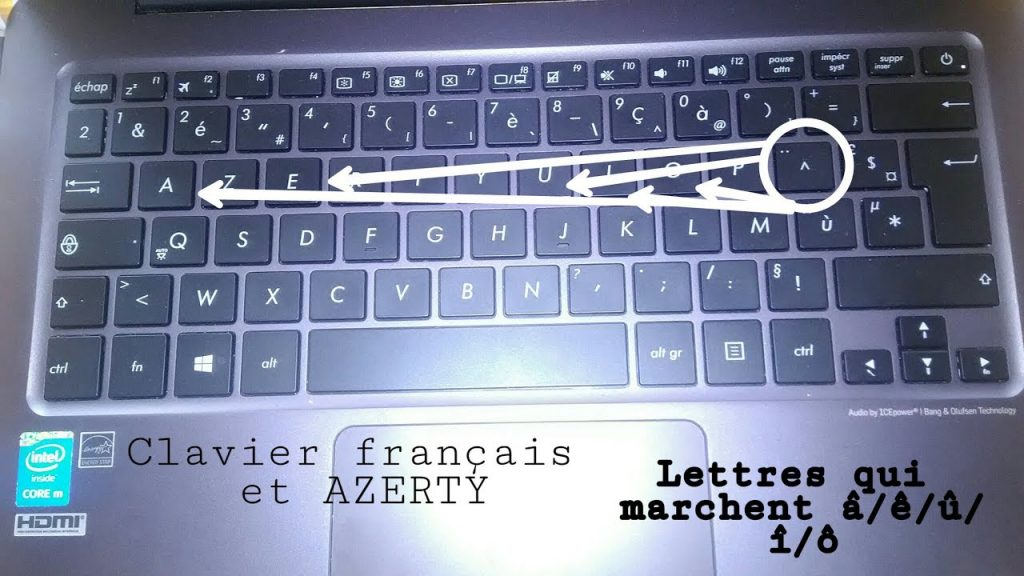
Si vous utilisez un clavier français standard, l’accent circonflexe est une touche morte située à droite du P, souvent partagée avec le tréma (¨) :
- Appuyez sur la touche ^ (à droite du P).
- Rien ne s’affiche immédiatement : c’est normal, la touche attend la lettre suivante.
- Tapez ensuite la voyelle souhaitée : a, e, i, o, u.
- Le caractère accentué apparaît : â, ê, î, ô, û.
Si vous appuyez sur ^ puis sur une consonne ou la barre d’espace, le symbole ^ s’affichera seul. C’est le comportement normal d’une touche morte.
Quand la touche morte ne fonctionne pas
Dans certains logiciels ou configurations, la touche morte peut être désactivée. Vérifiez ces points :
- Assurez-vous que votre disposition de clavier est bien réglée sur Français (France) dans les paramètres Windows (Paramètres > Heure et langue > Langue et région).
- Certains jeux ou applications désactivent les touches mortes. Essayez dans un autre logiciel pour vérifier.
- Si vous avez un clavier QWERTY configuré en français, l’emplacement de la touche peut être différent.

Sur un clavier QWERTY (disposition internationale)
Si votre clavier physique est en QWERTY mais que vous avez activé la disposition US International sous Windows :
- Appuyez sur Maj + 6 (la touche ^ sur un QWERTY).
- Tapez ensuite la voyelle : a, e, i, o ou u.
- Le caractère accentué apparaît.
Pour activer la disposition US International : Paramètres Windows > Heure et langue > Langue > Options > Ajouter un clavier > États-Unis (International).
Les codes Alt (Windows)
Si aucune touche morte ne fonctionne, les codes Alt restent une solution universelle. Maintenez la touche Alt enfoncée et tapez le code sur le pavé numérique (pas les chiffres du haut) :
- Alt + 0226 : â
- Alt + 0234 : ê
- Alt + 0238 : î
- Alt + 0244 : ô
- Alt + 0251 : û
- Alt + 0194 : Â (majuscule)
- Alt + 0202 : Ê (majuscule)
- Alt + 0206 : Î (majuscule)
- Alt + 0212 : Ô (majuscule)
- Alt + 0219 : Û (majuscule)
Attention : cette méthode nécessite un pavé numérique. Sur un ordinateur portable sans pavé, activez d’abord la touche Verr Num (Fn + touche dédiée) pour simuler un pavé numérique sur certaines touches du clavier.
La table de caractères Windows
Pour un usage occasionnel, la table de caractères évite de mémoriser les codes :
- Tapez charmap dans la barre de recherche Windows et ouvrez l’application.
- Trouvez le caractère souhaité dans la grille.
- Double-cliquez dessus, puis cliquez sur Copier.
- Collez-le dans votre document avec Ctrl + V.
Sur Mac (macOS)
macOS rend la saisie des accents particulièrement simple grâce à deux méthodes :
Le raccourci clavier
- Appuyez sur la touche ^ de votre clavier (sur un clavier Mac français, elle se trouve au même endroit que sur un AZERTY classique).
- Tapez ensuite la voyelle.
- Maintenez la touche de la voyelle enfoncée pendant une seconde (par exemple, maintenez e).
- Un petit menu apparaît au-dessus du curseur avec toutes les variantes accentuées : é, è, ê, ë, etc.
- Tapez le chiffre correspondant ou cliquez sur le caractère souhaité.
Cette méthode fonctionne dans toutes les applications macOS et ne nécessite aucune configuration.
Sur smartphone et tablette
iPhone et iPad
- Maintenez la touche de la voyelle sur le clavier virtuel.
- Un menu contextuel affiche toutes les variantes accentuées.
- Glissez votre doigt vers le caractère voulu sans relâcher.
Android
- Même principe : maintenez la voyelle enfoncée.
- Les variantes apparaissent dans une bulle au-dessus de la touche.
- Faites glisser vers le bon caractère et relâchez.
Sur les deux systèmes, si votre clavier est configuré en français, les suggestions automatiques corrigent souvent les accents manquants. Les claviers Gboard et SwiftKey proposent aussi la correction automatique des accents.
Dans les logiciels spécifiques
Microsoft Word
Word propose un raccourci dédié : appuyez sur Ctrl + Maj + ^, puis tapez la voyelle. Cette combinaison fonctionne dans toutes les versions de Word.
Google Docs
Utilisez le menu Insertion > Caractères spéciaux. Vous pouvez aussi dessiner le caractère à la souris dans la zone de recherche pour le trouver rapidement.
HTML et développement web
Pour insérer un accent circonflexe dans du code HTML, utilisez les entités suivantes :
- â pour â
- ê pour ê
- î pour î
- ô pour ô
- û pour û
Avec un encodage UTF-8 (standard aujourd’hui), vous pouvez aussi taper directement les caractères accentués dans votre code sans utiliser d’entités HTML.
Quelle que soit votre configuration, il existe toujours une solution pour taper l’accent circonflexe. Sur un clavier français, la touche morte reste la méthode la plus rapide. Sur les autres configurations, les codes Alt, le menu contextuel de macOS ou le maintien prolongé sur mobile font parfaitement l’affaire.