Comment faire une capture d’écran
Comment faire une capture d’écran : le guide complet
Que ce soit pour enregistrer une conversation, signaler un bug ou partager une information visuelle, la capture d’écran est un réflexe du quotidien. Voici comment procéder sur chaque appareil, avec les raccourcis clavier et les outils intégrés.
Faire une capture d’écran sur Windows
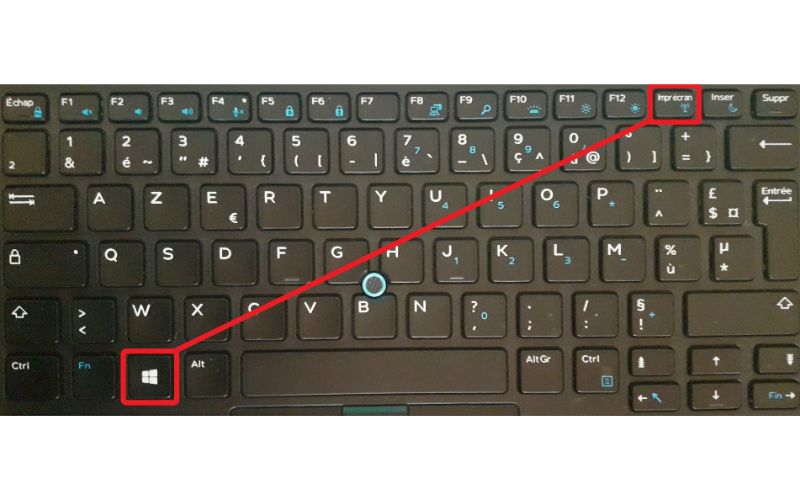
La touche Impr. écran (Print Screen)
La méthode la plus ancienne reste fonctionnelle sur toutes les versions de Windows :
- Impr. écran : copie l’intégralité de l’écran dans le presse-papiers. Collez ensuite l’image dans Paint, Word ou tout autre logiciel avec Ctrl + V.
- Alt + Impr. écran : capture uniquement la fenêtre active. Pratique pour isoler une application sans montrer le bureau.
- Windows + Impr. écran : enregistre automatiquement la capture au format PNG dans le dossier Images > Captures d’écran. Pas besoin de coller manuellement.
L’Outil Capture d’écran (Snipping Tool)
Présent depuis Windows Vista et modernisé sous Windows 11, cet outil permet de sélectionner précisément la zone à capturer :
- Ouvrez-le avec Windows + Maj + S.
- Choisissez entre capture rectangulaire, forme libre, fenêtre ou plein écran.
- L’image est copiée dans le presse-papiers et une notification apparaît pour l’annoter ou l’enregistrer.
Sous Windows 11, l’outil intègre un éditeur pour ajouter des flèches, du texte et des surlignages directement après la capture.
La Game Bar (Xbox Game Bar)
Destinée aux joueurs mais utilisable par tous, la Game Bar se lance avec Windows + G. Elle permet de capturer l’écran et même d’enregistrer des vidéos. La capture se fait via le bouton appareil photo ou le raccourci Windows + Alt + Impr. écran.

Faire une capture d’écran sur Mac
Les raccourcis clavier natifs
macOS propose trois raccourcis principaux, tous accessibles sans installer quoi que ce soit :
- Cmd + Maj + 3 : capture l’écran entier. Le fichier PNG apparaît sur le bureau.
- Cmd + Maj + 4 : transforme le curseur en réticule pour sélectionner une zone précise. Appuyez sur la barre d’espace pour capturer une fenêtre entière.
- Cmd + Maj + 5 : ouvre la barre d’outils de capture avec des options avancées (capture de zone, de fenêtre, enregistrement vidéo, minuteur).
Modifier l’emplacement de sauvegarde
Par défaut, les captures atterrissent sur le bureau. Pour changer cette destination, ouvrez la barre d’outils (Cmd + Maj + 5), cliquez sur Options et sélectionnez un autre dossier. Vous pouvez aussi activer un minuteur de 5 ou 10 secondes pour capturer des menus déroulants.
Faire une capture d’écran sur iPhone et iPad
La procédure varie légèrement selon le modèle :
- iPhone avec Face ID (X et ultérieur) : appuyez simultanément sur le bouton latéral et le bouton de volume haut.
- iPhone avec bouton Home (8 et antérieur) : appuyez simultanément sur le bouton Home et le bouton latéral.
- iPad : même logique selon la présence ou non du bouton Home.
Une miniature apparaît en bas à gauche pendant quelques secondes. Touchez-la pour annoter, recadrer ou partager la capture immédiatement. Sinon, elle est sauvegardée dans l’app Photos.
Faire une capture d’écran sur Android
La combinaison universelle sur la plupart des téléphones Android :
- Appuyez simultanément sur Power + Volume bas pendant une seconde.
- Sur les Samsung Galaxy, vous pouvez aussi balayer l’écran avec la tranche de la main (à activer dans les paramètres).
- Depuis Android 12, un raccourci de capture apparaît dans le menu des applications récentes (bouton carré).
Certains fabricants ajoutent des fonctions supplémentaires. Les téléphones Samsung proposent la capture défilante : après une capture classique, touchez l’icône de défilement pour capturer une page entière, même ce qui dépasse l’écran.
Applications tierces pour aller plus loin
Les outils intégrés suffisent pour un usage courant. Mais si vous avez besoin de fonctions avancées, voici des applications gratuites recommandées :
- ShareX (Windows) : capture, annotation, floutage automatique, upload vers le cloud. Open source et entièrement gratuit.
- Greenshot (Windows) : léger, rapide, avec éditeur intégré. Idéal pour un usage professionnel.
- Flameshot (Linux/Windows) : outil open source avec annotation en temps réel directement sur la capture.
- Shottr (Mac) : gratuit, rapide, avec mesure de pixels et floutage de données sensibles.
Astuces pratiques pour de meilleures captures
- Masquez les informations sensibles avant de partager : floutez les noms, adresses e-mail ou données personnelles visibles.
- Utilisez le format PNG pour les captures contenant du texte (meilleure netteté) et le JPEG pour les photos d’écran.
- Organisez vos captures dans un dossier dédié pour les retrouver facilement.
- Pensez à la capture défilante si vous devez sauvegarder une page web complète ou un long document.
Quelle que soit la plateforme, la capture d’écran est une opération simple qui ne nécessite aucune installation particulière. Les raccourcis clavier natifs couvrent la majorité des besoins, et les applications tierces gratuites complètent le tableau pour les usages plus exigeants.