Comment lire un dvd sur pc ?
Comment lire un DVD sur PC : les meilleures solutions gratuites
Vous insérez un DVD dans votre ordinateur et rien ne se passe ? C’est un problème courant, surtout depuis Windows 10 qui a supprimé la prise en charge native des DVD. Pas de panique : des solutions gratuites existent pour lire tous vos DVD sur PC sans dépenser un centime.
Pourquoi votre PC ne lit plus les DVD
Avant Windows 10, le système intégrait Windows Media Center qui gérait la lecture des DVD. Microsoft a retiré cette fonctionnalité pour réduire les coûts de licence liés aux codecs vidéo. Résultat : un PC sous Windows 10 ou 11 ne peut pas lire un DVD sans logiciel supplémentaire.
Pour lire un DVD, vous avez besoin de deux choses :
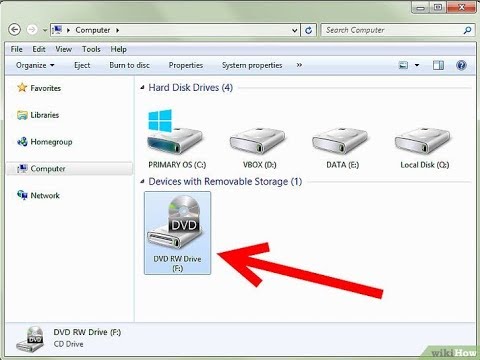
- Un lecteur DVD physique (intégré ou externe en USB)
- Un logiciel de lecture capable de décoder le format DVD-Vidéo
Si votre ordinateur portable n’a pas de lecteur DVD intégré (ce qui est le cas de la plupart des modèles récents), vous pouvez acheter un lecteur DVD externe USB pour 15 à 25 euros.
VLC Media Player : la solution recommandée
VLC est un lecteur multimédia gratuit, open source et disponible sur Windows, Mac et Linux. C’est la solution la plus fiable pour lire des DVD sur PC.
Installer VLC
- Rendez-vous sur videolan.org (le site officiel)
- Téléchargez la version correspondant à votre système
- Installez le logiciel en suivant les instructions (laissez les options par défaut)
- VLC s’installe en quelques secondes et ne contient aucune publicité ni logiciel indésirable
Lire un DVD avec VLC
- Insérez votre DVD dans le lecteur
- Ouvrez VLC et cliquez sur Média > Ouvrir un disque
- Sélectionnez DVD et vérifiez que le bon lecteur est détecté
- Cliquez sur Lire
- Le menu du DVD s’affiche comme sur un lecteur de salon
VLC gère automatiquement tous les codecs nécessaires. Vous n’avez rien d’autre à installer. Il prend en charge les menus DVD, les chapitres, les pistes audio multiples et les sous-titres.
Raccourcis utiles dans VLC
- Espace : pause / lecture
- F : plein écran
- Ctrl + flèche droite : avancer d’une minute
- V : changer les sous-titres
- B : changer la piste audio
Windows DVD Player : la solution Microsoft (payante)
Microsoft propose sa propre application de lecture DVD, appelée Lecteur DVD Windows, disponible sur le Microsoft Store.
- L’application coûte 14,99 euros
- Elle est parfois offerte gratuitement si vous avez effectué une mise à jour depuis Windows 7 ou 8 avec Media Center
- Interface simple mais minimaliste
- Fonctionne correctement mais n’apporte rien de plus que VLC (qui est gratuit)
Sauf si vous l’avez obtenue gratuitement, VLC reste un meilleur choix en termes de fonctionnalités et de prix.
Autres lecteurs gratuits pour DVD
Si VLC ne vous convient pas, voici d’autres options gratuites :
PotPlayer
- Lecteur léger et rapide développé par Kakao (Corée du Sud)
- Excellente qualité de rendu vidéo
- Interface personnalisable avec de nombreux réglages avancés
- Prise en charge native des DVD
MPC-HC (Media Player Classic)
- Lecteur minimaliste et très léger
- Idéal pour les PC anciens ou peu puissants
- Interface qui rappelle l’ancien Windows Media Player
- Open source et sans publicité
SMPlayer
- Basé sur le même moteur que VLC (libmpv/ffmpeg)
- Mémorise la position de lecture pour reprendre là où vous vous étiez arrêté
- Disponible sur Windows et Linux
Résoudre les problèmes courants
Le DVD n’est pas détecté
- Vérifiez que votre lecteur DVD est reconnu par Windows (Gestionnaire de périphériques > Lecteurs DVD/CD-ROM)
- Essayez de nettoyer le disque avec un chiffon doux, du centre vers l’extérieur
- Testez avec un autre DVD pour vérifier si le problème vient du disque ou du lecteur
- Pour un lecteur externe USB, essayez un autre port USB
Le DVD se lance mais l’image est saccadée
- Fermez les autres applications pour libérer des ressources
- Dans VLC, allez dans Outils > Préférences > Vidéo et changez le mode de sortie vidéo
- Désactivez l’accélération matérielle si elle pose problème (Préférences > Entrées/Codecs)
Problème de zone DVD
Les DVD commerciaux sont associés à une zone géographique (Zone 1 pour l’Amérique du Nord, Zone 2 pour l’Europe, etc.). Votre lecteur DVD est limité à un certain nombre de changements de zone (généralement 5). VLC peut parfois contourner cette restriction, mais ce n’est pas garanti pour tous les disques.
Copier un DVD sur votre disque dur
Si vous possédez un DVD et souhaitez en faire une copie numérique pour un usage personnel, c’est ce qu’on appelle le ripping. En France, la copie privée est autorisée sous certaines conditions, mais le contournement des mesures de protection (DRM) est techniquement interdit par la loi.
Pour les DVD non protégés (films personnels, DVD de formation, etc.), HandBrake est un excellent logiciel gratuit :
- Téléchargez HandBrake sur handbrake.fr
- Insérez votre DVD et ouvrez HandBrake
- Sélectionnez votre lecteur DVD comme source
- Choisissez le format de sortie (MP4 est le plus compatible)
- Sélectionnez un preset de qualité (Fast 1080p est un bon compromis)
- Lancez l’encodage. Le processus prend entre 20 minutes et une heure selon votre PC
Et pour les Blu-ray ?
La lecture de Blu-ray sur PC est plus compliquée que celle des DVD. VLC ne les prend pas en charge nativement. Vous aurez besoin d’un logiciel spécialisé comme Leawo Blu-ray Player (gratuit) ou d’ajouter manuellement les clés de déchiffrement à VLC, ce qui est une procédure avancée.
Pour la plupart des utilisateurs, VLC reste la solution idéale pour les DVD. Gratuit, simple et sans publicité, il transforme n’importe quel PC en lecteur DVD fiable en quelques clics.