Comment trouver un mot de passe?
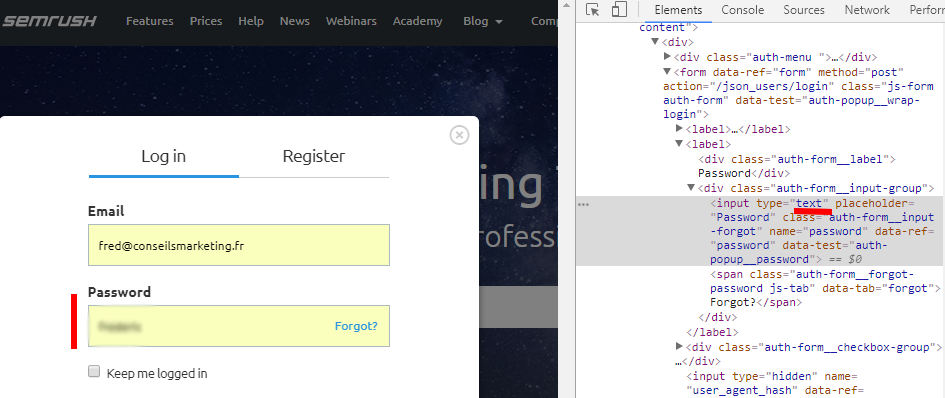
Comment retrouver un mot de passe oublié : toutes les méthodes légales
Oublier un mot de passe arrive à tout le monde. Entre les dizaines de comptes en ligne, les mots de passe du Wi-Fi et la session Windows, il est normal de s’y perdre. Voici toutes les méthodes légitimes pour récupérer vos propres mots de passe sans compromettre votre sécurité.
La plupart des navigateurs proposent d’enregistrer vos identifiants. Si vous avez accepté cette option, vos mots de passe sont accessibles facilement.
Sur Google Chrome
- Ouvrez Chrome et cliquez sur les trois points en haut à droite
- Allez dans Paramètres > Mots de passe et saisie automatique > Gestionnaire de mots de passe
- La liste de tous vos identifiants enregistrés s’affiche
- Cliquez sur l’icône en forme d’œil pour afficher un mot de passe
- Votre système vous demandera de confirmer votre identité (mot de passe Windows, empreinte digitale, etc.)
Sur Mozilla Firefox
- Ouvrez le menu et sélectionnez Mots de passe
- Vous pouvez aussi taper about:logins dans la barre d’adresse
- Utilisez la barre de recherche pour trouver le site concerné
- Cliquez sur l’icône de l’œil pour révéler le mot de passe
Sur Safari (Mac et iPhone)
- Sur Mac : allez dans Réglages Système > Mots de passe
- Sur iPhone : ouvrez Réglages > Mots de passe
- Authentifiez-vous avec Face ID, Touch ID ou votre code
- Recherchez le site et consultez le mot de passe enregistré
Utiliser la fonction « Mot de passe oublié »
Quasiment tous les services en ligne proposent une procédure de réinitialisation. C’est la méthode la plus simple et la plus sûre.
- Sur la page de connexion, cliquez sur « Mot de passe oublié ? » ou « Réinitialiser le mot de passe »
- Saisissez votre adresse email ou numéro de téléphone associé au compte
- Consultez votre boîte mail (y compris les spams) pour trouver le lien de réinitialisation
- Créez un nouveau mot de passe en suivant les instructions
Conseil : le lien de réinitialisation a généralement une durée de validité limitée (15 minutes à 24 heures). Utilisez-le rapidement après réception.
Récupérer le mot de passe de votre session Windows
Avec un compte Microsoft (Windows 10 et 11)
Si vous vous connectez à Windows avec un compte Microsoft, la procédure est simple :
- Sur l’écran de connexion, cliquez sur « J’ai oublié mon mot de passe »
- Vérifiez votre identité par email, SMS ou application d’authentification
- Créez un nouveau mot de passe
Avec un compte local
Pour un compte local Windows, les options sont plus limitées :
- Questions de sécurité : Windows 10 permet de définir des questions de sécurité. Elles apparaissent après plusieurs tentatives échouées
- Disque de réinitialisation : si vous aviez créé un disque de réinitialisation de mot de passe au préalable, insérez-le et suivez l’assistant
- Autre compte administrateur : si un autre compte administrateur existe sur le PC, connectez-vous avec celui-ci pour modifier votre mot de passe via le Panneau de configuration
Retrouver le mot de passe Wi-Fi
Vous avez oublié le mot de passe de votre réseau Wi-Fi ? Si un appareil y est encore connecté, vous pouvez le retrouver.
Sur Windows
- Ouvrez le Panneau de configuration > Centre Réseau et partage
- Cliquez sur le nom de votre réseau Wi-Fi
- Cliquez sur Propriétés sans fil > onglet Sécurité
- Cochez « Afficher les caractères » pour voir le mot de passe
Sur Mac
- Ouvrez l’application Trousseaux d’accès (via Spotlight)
- Recherchez le nom de votre réseau Wi-Fi
- Double-cliquez dessus et cochez « Afficher le mot de passe »
- Saisissez votre mot de passe administrateur pour confirmer
Sur votre box Internet
Le mot de passe Wi-Fi par défaut est souvent inscrit sur une étiquette collée sous ou derrière votre box. Si vous l’avez modifié, accédez à l’interface d’administration de votre box (généralement via 192.168.1.1 ou 192.168.0.1) pour le retrouver ou le modifier.
Les gestionnaires de mots de passe : la solution durable
Pour ne plus jamais perdre vos mots de passe, adoptez un gestionnaire de mots de passe. Ces outils stockent tous vos identifiants de manière chiffrée. Vous ne retenez qu’un seul mot de passe maître.
Voici les meilleures options gratuites :
- Bitwarden : open source, gratuit, disponible sur tous les appareils. La référence pour les utilisateurs soucieux de leur budget.
- KeePass : entièrement hors ligne, idéal pour ceux qui ne veulent pas stocker leurs données dans le cloud.
- Le gestionnaire intégré de Google/Apple : pratique si vous restez dans un seul écosystème.
Créer des mots de passe solides et mémorisables
Un bon mot de passe doit être long, unique et difficile à deviner. Voici une méthode simple :
- Choisissez une phrase facile à retenir : « Mon chat Félix dort sur le canapé rouge »
- Prenez les premières lettres : McFdslcr
- Ajoutez des chiffres et symboles : McFdslcr!2024
- Variez pour chaque site en ajoutant un indice : McFdslcr!2024-Gm (pour Gmail)
Ce qu’il ne faut jamais faire
Pour protéger vos comptes, évitez ces erreurs fréquentes :
- Ne réutilisez jamais le même mot de passe sur plusieurs sites
- N’envoyez jamais un mot de passe par email ou SMS
- Ne notez pas vos mots de passe sur un post-it collé à l’écran
- Activez l’authentification à deux facteurs (2FA) partout où c’est possible
- Méfiez-vous des sites qui proposent de « retrouver » le mot de passe d’un autre utilisateur : ce sont des arnaques
En appliquant ces méthodes, vous devriez pouvoir récupérer la quasi-totalité de vos mots de passe oubliés. Et en adoptant un gestionnaire de mots de passe, vous éviterez que le problème se reproduise.